Jak to zrobić krok po kroku
Najczęstsze pytania z pierwszych podróży, każde z ekranem z aplikacji. Nie znalazłeś/aś swojego? Napisz do nas przyciskiem „Uwagi” w rogu ekranu - odpowiadamy sami.
Zaplanuj podróż
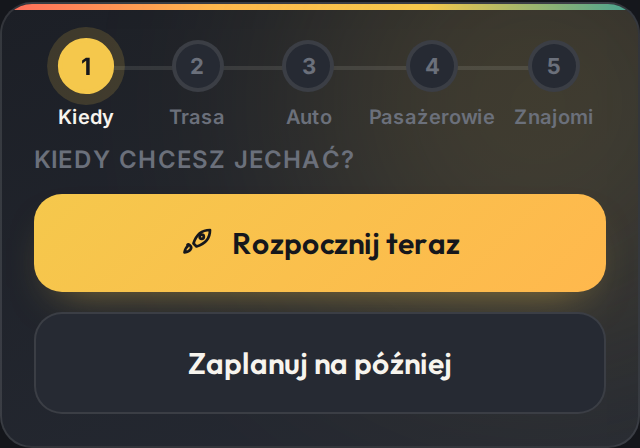
Wejdź w „Planowanie trasy”, wpisz skąd i dokąd jedziecie i wybierz, czy ruszacie teraz, czy planujecie wyjazd na później. Trasę i czas przejazdu policzymy sami.
W kolejnych krokach wybierasz pojazd z garażu i zaznaczasz, kto siedzi w aucie. Po starcie auto na ekranie jedzie razem z Wami, a droga wypełnia się aż do celu.
Dodaj pojazd do garażu
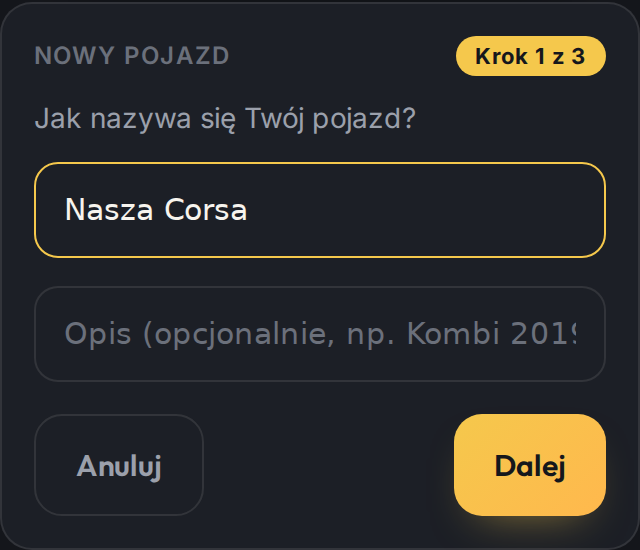
„Garaż” to lista Waszych aut - pojazd dodajesz raz, a potem tylko wybierasz go przy każdej trasie. Zacznij od nazwy (to ona pojawia się na liście) i krótkiego opisu.
Pierwsze auto możesz dodać także z ekranu planowania: gdy garaż jest pusty, prowadzi tam przycisk „Dodaj auto”.
Wybierz sylwetkę albo własne zdjęcie
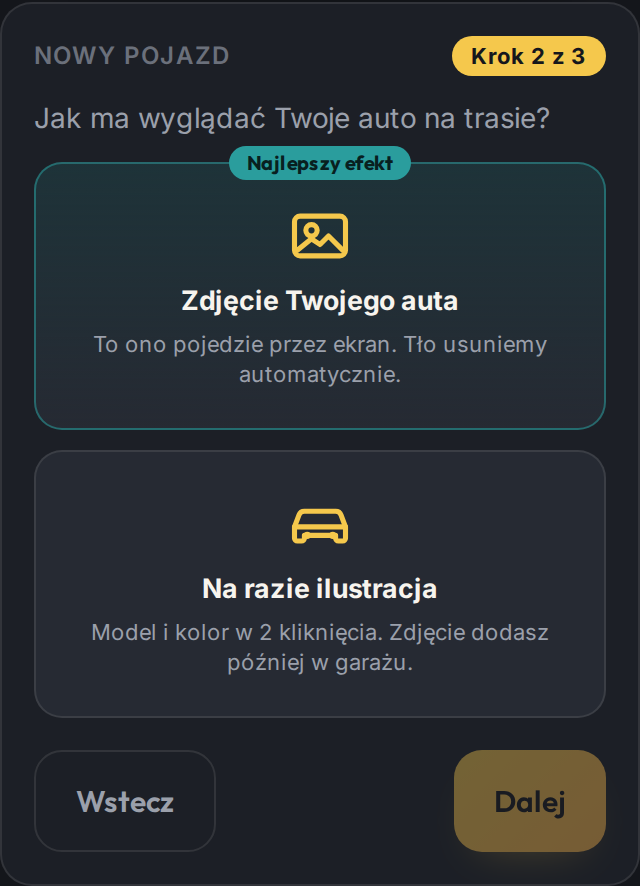
Auto na scenie może być gotową sylwetką w wybranym kolorze (najszybsza droga) albo Waszym prawdziwym samochodem ze zdjęcia.
Wybór da się zmienić w każdej chwili - gotowa sylwetka teraz nie blokuje wgrania zdjęcia później.
Garaż: miejsca i archiwum
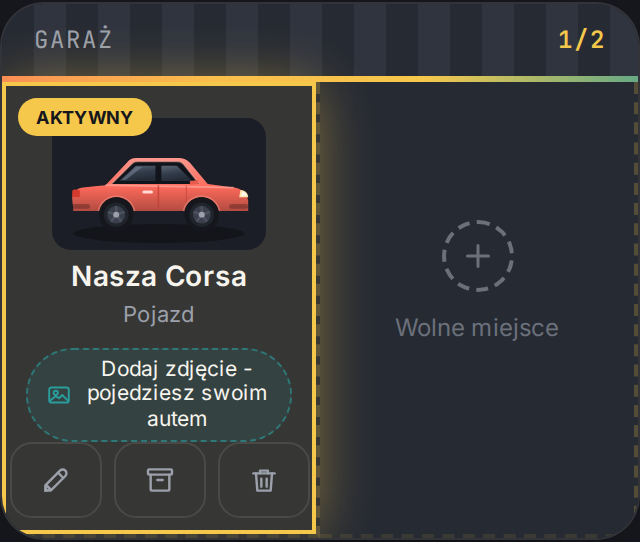
Zapisane auta stoją na swoich miejscach. Stąd otwierasz edycję (nazwa, kolor, zdjęcie, dopasowanie kół) i tu wraca kreator po zapisaniu pojazdu.
Auta, których już nie używacie, można zarchiwizować - znikają z wyboru przy trasie, ale ich przebyte trasy zostają, a pojazd da się przywrócić.
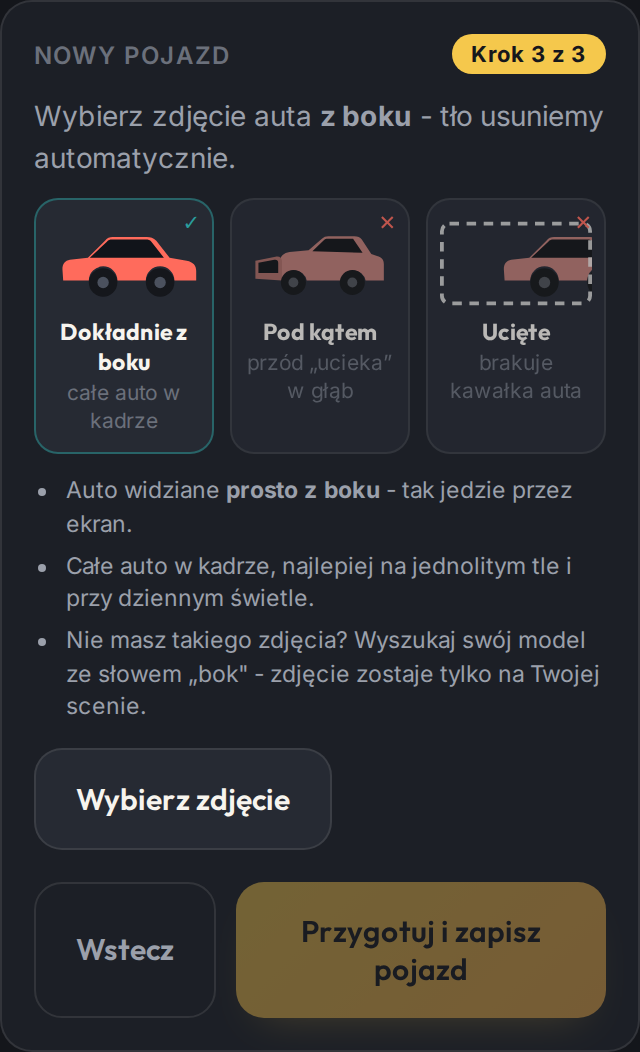
Wgraj zdjęcie auta
Najlepiej wychodzi zdjęcie z boku, z całym autem w kadrze i na w miarę jednolitym tle. Tło usuwamy automatycznie - nie musisz niczego wycinać.
Zdjęcie przygotowujemy od razu po wgraniu: to trwa kilkanaście sekund i przez ten czas widzisz ekran postępu. Dopiero potem otwiera się edytor dopasowania.
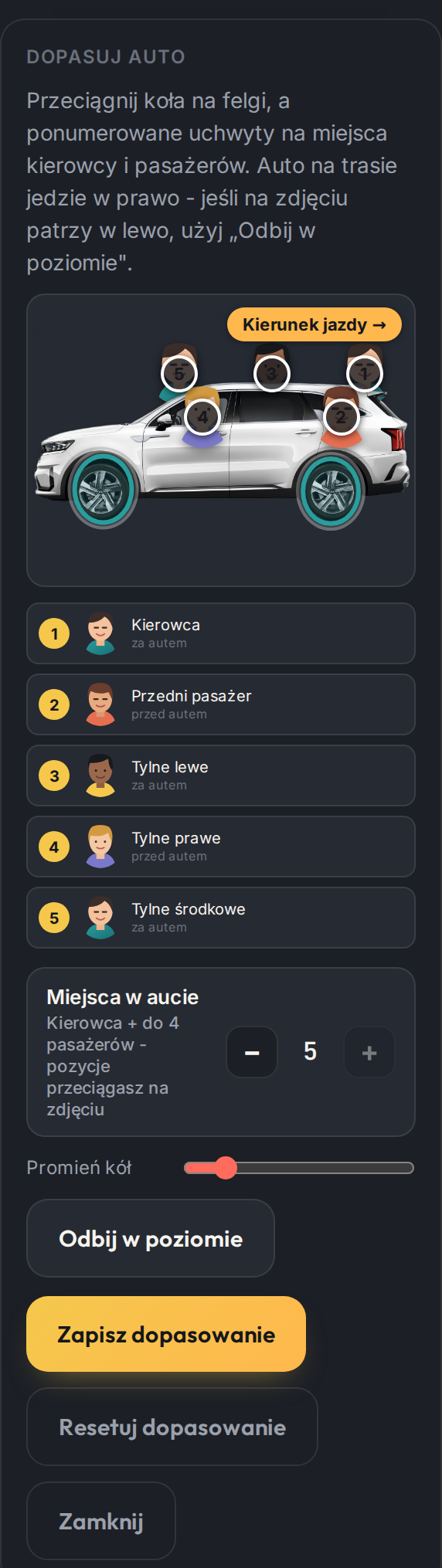
Dopasuj koła i miejsca pasażerów
Koła i kabinę mierzymy ze zdjęcia, więc edytor otwiera się już ustawiony - zwykle wystarczy zerknąć i zapisać. Suwakiem poprawisz promień kół, a chwytami ich położenie.
Ręczne ustawienie jest trwałe: gdy raz je zapiszesz, automat już go nie nadpisze. Możesz też odbić auto w poziomie, jeśli na zdjęciu jedzie w drugą stronę.
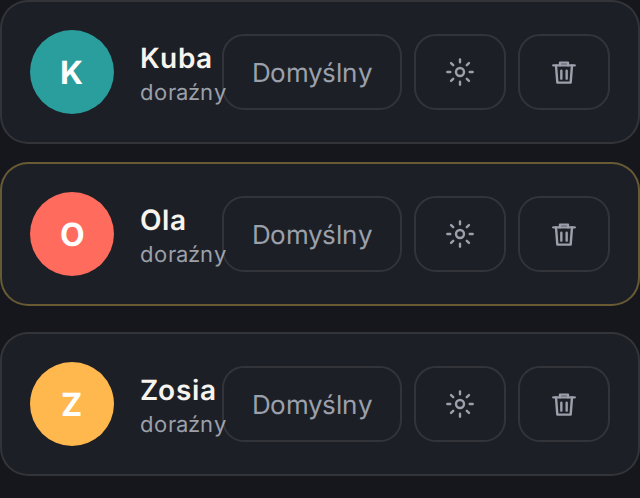
Dodaj pasażera
Ekran „Pasażerowie” to Wasza stała załoga - osobę dodajesz raz, a przy trasie tylko zaznaczasz, kto jedzie. Wystarczy imię.
Kolor awatara zostaje przypisany na stałe, żeby każdy poznawał swoje miejsce w aucie. Kogoś, kto już z Wami nie jeździ, możesz usunąć - jego dawne trasy zostają nietknięte.
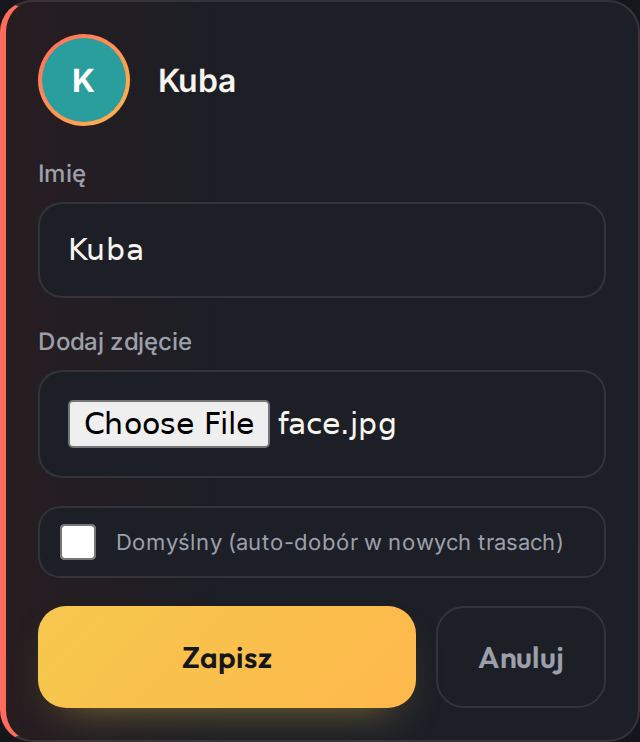
Wgraj zdjęcie pasażera
Wybierz zdjęcie twarzy na wprost, w dobrym świetle. Wycinamy z niego samą głowę i sadzamy ją w aucie na scenie - to ten moment, w którym dzieci poznają siebie w oknie.
Jeśli wycięcie się nie uda (ciemne zdjęcie, kilka osób w kadrze), zostaje zwykły awatar z inicjałem. Wgranie innego zdjęcia można powtórzyć bez ograniczeń.
Twoje zdjęcie profilowe
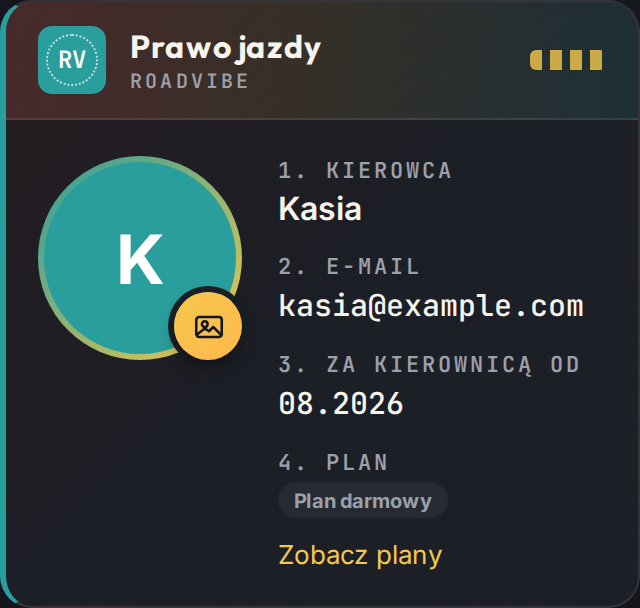
W „Profilu” wgrywasz swoje zdjęcie - to Ty za kierownicą. Działa tak samo jak zdjęcie pasażera: wycinamy głowę i sadzamy ją na miejscu kierowcy.
Zdjęcie możesz w każdej chwili usunąć - wróci wtedy awatar z inicjałem.
Zmień pseudonim i adres e-mail
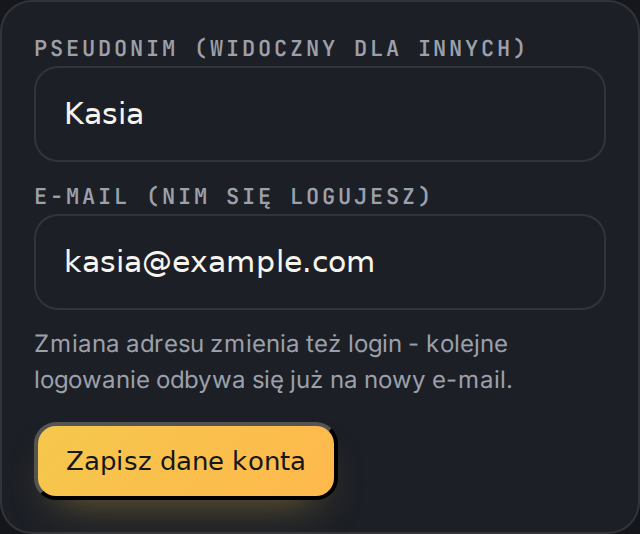
Pseudonim widzą inni - w konwoju, w rankingu i przy znaleziskach. E-mail jest jednocześnie loginem, więc po jego zmianie logujesz się już nowym adresem.
Hasło zmienisz przez „Nie pamiętasz hasła?” na ekranie logowania - wyślemy link na adres przypisany do konta.
Udostępnij podróż bliskim
Na ekranie trwającej podróży jest jeden przycisk: otwiera systemowe „Udostępnij” albo kopiuje link do schowka.
Kto dostanie link, ten widzi Wasze auto na żywo - bez zakładania konta. Może też wysyłać emoji i łapać znaleziska. Link przestaje działać po zakończeniu podróży.

Jedźcie razem w konwoju
Jeśli znajomi jadą osobnym autem, zaproś ich do wspólnej podróży. Ich samochody pojawią się obok Waszego na tej samej scenie, każdy ze swoim postępem.
Zaproszenie widać na ekranie planowania i na własnej trasie - można je przyjąć w trakcie jazdy.

Co się dzieje na scenie
Auto jedzie zgodnie z Waszym realnym postępem, a niebo i pogoda biorą się z prawdziwych danych dla trasy - łącznie z porą dnia i porą roku.
Przy drodze pojawiają się zwierzęta i inne odkrycia. Dotknij takiego znaleziska, zanim zniknie za poboczem - zbierać może każdy: kierowca i wszyscy obserwujący, niezależnie.
Minigry i emoji w trasie
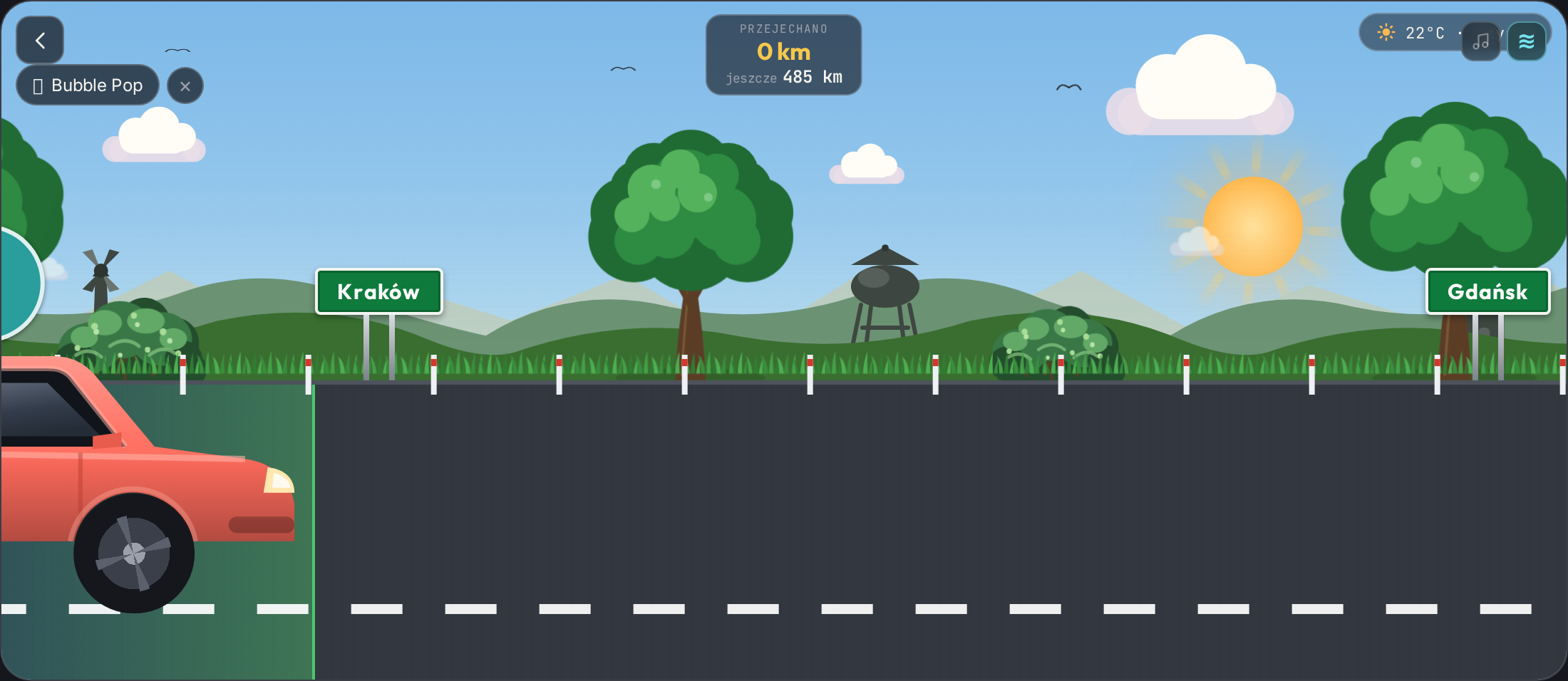
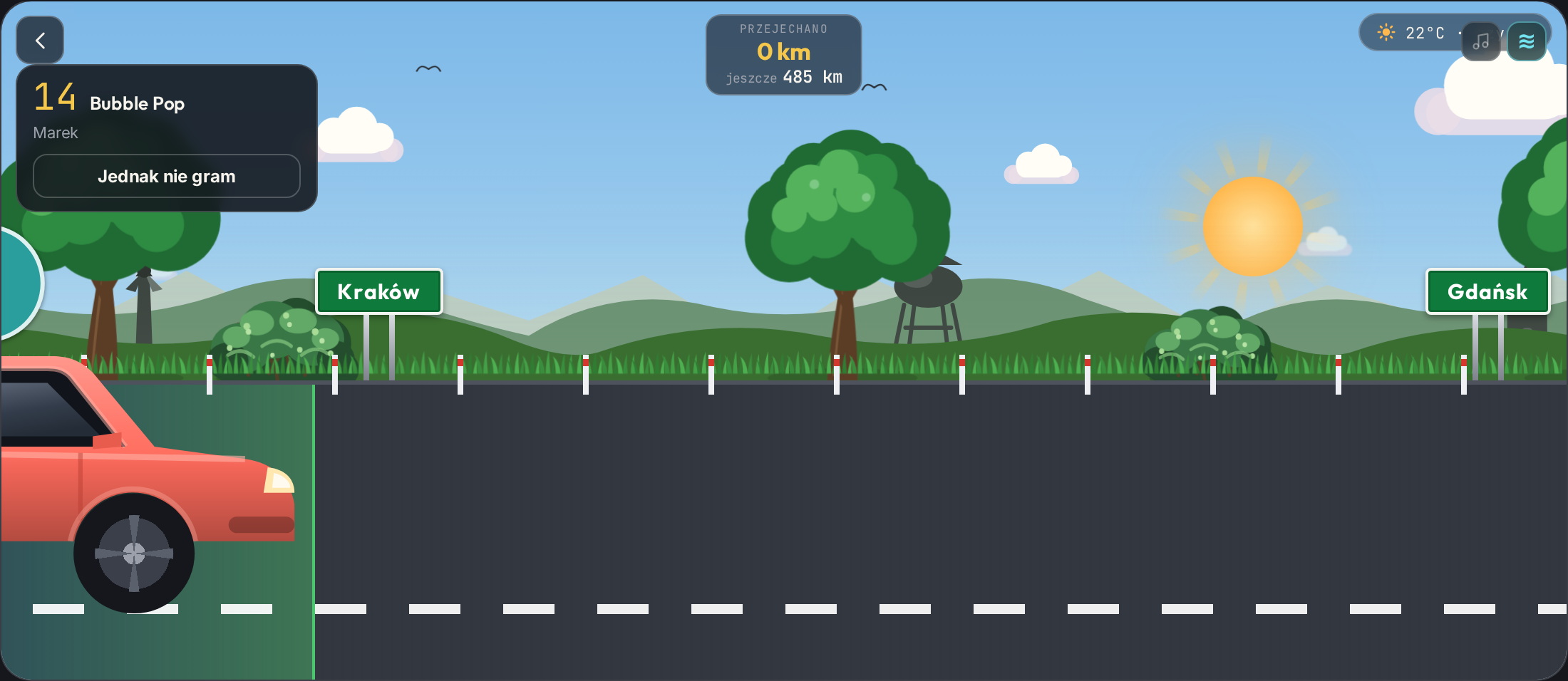
Rundę minigry może zacząć pasażer albo ktoś, kto Was obserwuje - wszyscy grają w tej samej rundzie. Obserwujący mogą też rzucać emoji, które widzi również kierowca.
Minigry da się wyłączyć jednym przełącznikiem - wtedy nie dostajesz o nich nawet powiadomienia. Kierowco: jedziesz sam/a? Zostaw to pasażerom, droga jest ważniejsza.
Znaleziska i odznaki
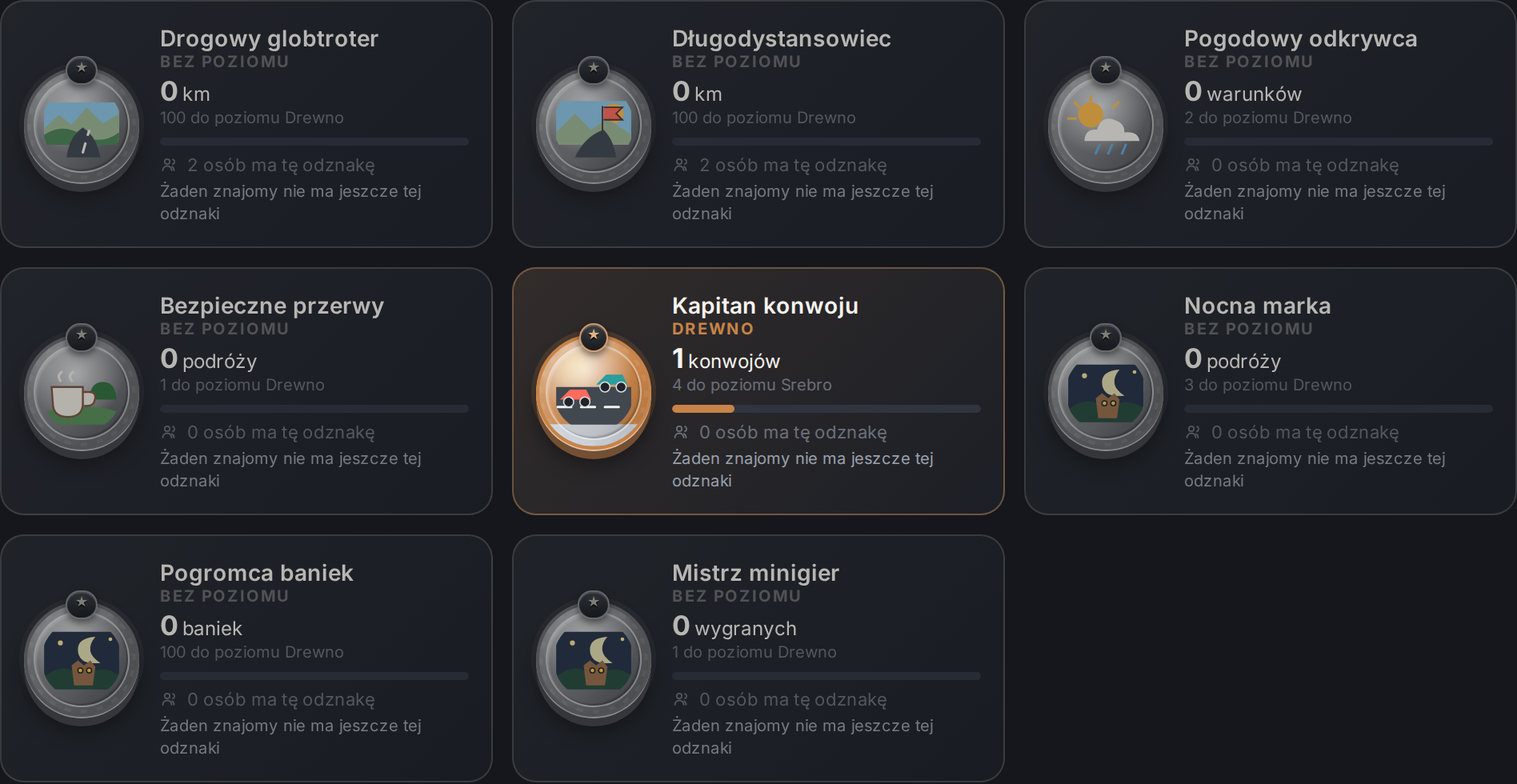
Zebrane okazy i przejechane kilometry zasilają odznaki. Jedna odznaka rośnie przez cztery poziomy - od drewna po diament - i pokazuje, ile brakuje do następnego.
Znalezisko złapane z fotela pasażera liczy się tak samo jak złapane przez kierowcę.
Twoje dane i konto
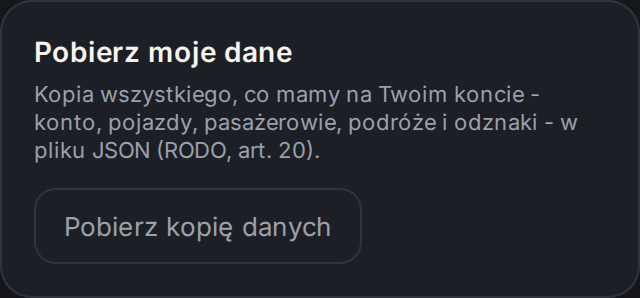
W „Profilu” pobierzesz kopię wszystkich swoich danych w pliku JSON i usuniesz konto razem ze zdjęciami - usunięcie jest nieodwracalne i wykonujemy je w kilka minut.
Statystyki odwiedzin liczymy sami, na własnym serwerze, bez zewnętrznej analityki. Szczegóły są w Polityce prywatności.
Napisz przyciskiem „Uwagi” - zgłoszenie trafia prosto do nas razem z ekranem, na którym byłeś/aś. Dokumenty: Regulamin · Polityka prywatności.